Профілактика системи охолодження Acer Predator Helios
Helios-и, як і інші ноутбуки, час від часу потрапляють до нас на профілактику системи охолодження. У нашому блозі вже є декілька статей на цю тему. Ми намагаємось обирати для вас якісь цікаві випадки.
Цього разу - це буде ще одне нагадування, що ноутбуки - маленькі пилососи, що затягують всередину усяку дрібноту під час роботи.
А взагалі, перелік скарг у Acer був наступним:
- сильно нагрівається під час роботи (це потужний апарат, він гріється завжди, але почав набирати температуру з перших хвилин роботи більше, ніж зазвичай),
- пригальмовує під час навантажень,
- нетиповий шум вентиляторів: легеньке поскрипування, стукіт, шарудіння.
Це все досить типовий перелік несправностей для пристроїв, які вже давно не чистились.
Якщо помічаєте на вашому ноутбуці такі ж - не баріться з візитом у сервісний центр, бо профілактика - необхідна для життя ноутбука процедура.
Діагностика системи охолодження та процес чистки ноутбука Acer Predator Helios 16
Що у даному випадку є діагностикою?
Фактично - це температурне тестування ноутбука перед чисткою та вже безпосереднє розбирання системи охолодження.
- Важливо зазначити: розуміючи специфіку апарату, який вже сильно нагрівається й так, ми не проводимо тривалі стрес-тести, щоб зайвий раз не перегрівати його. Зазвичай вже з перших хвилин увімкнення все стає очевидним.
У нашому випадку шкала температур на відеочипі "пострибала" одразу за 90 градусів, на процесорі виявлено тротлінг 17%.
Наявність тротлінгу - це сама по собі штука нехороша, яка свідчить про критичні температури, що змушують вмикатися цей механізм і процесор починає занижувати свої частоти. Звідси, до слова, й гальмування під час роботи. Вентилятори також працювали з цікавими звуками.:)
Тому завершуємо з тестами і починаємо розбирати ноутбук.
Побіжний погляд на нутрощі ноутбука вже дав достатньо інформації про характер проблем. Зверніть увагу на вентилятори.
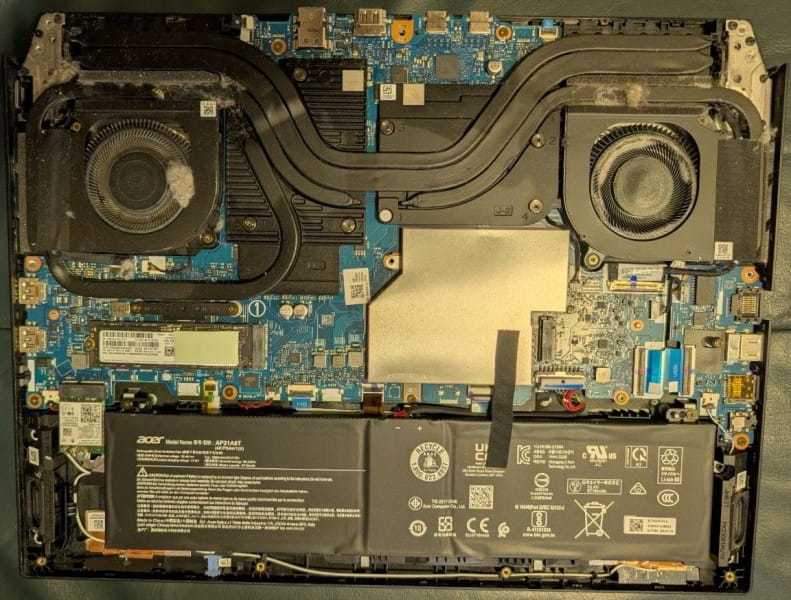
Роздивимось цю красу ближче.
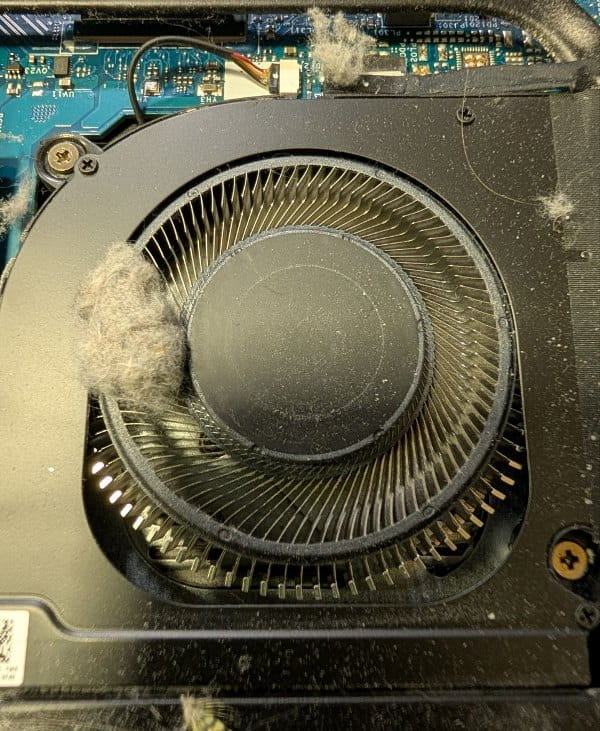
На вентиляторі відеокарти, як на каруселі, з комфортом катається кавалок пилюки. Це створює і шум, і перепони у його роботі.
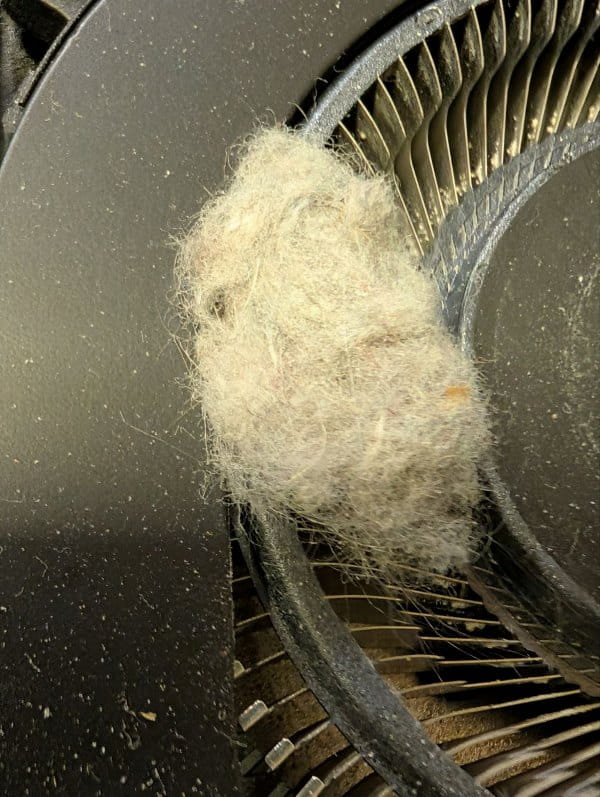
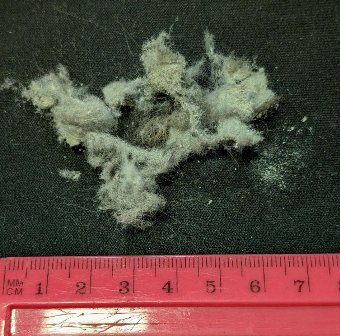
У вентиляторі процесора також багато бруду та є свій шматок скрученого волосся і пилу.
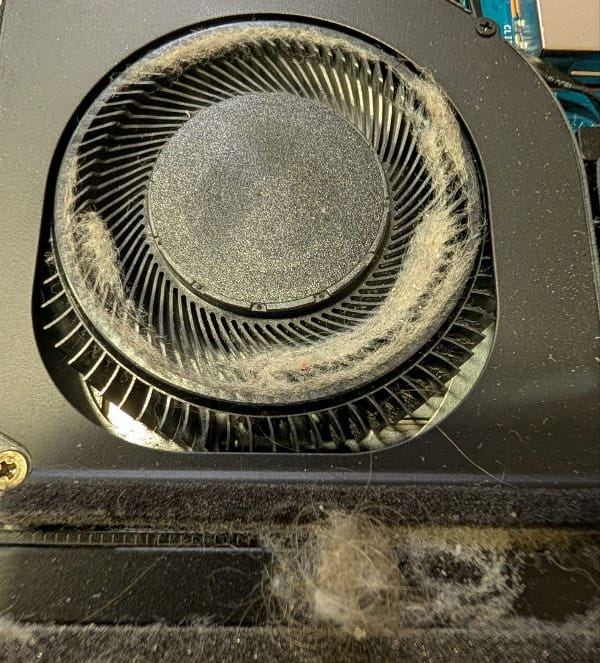
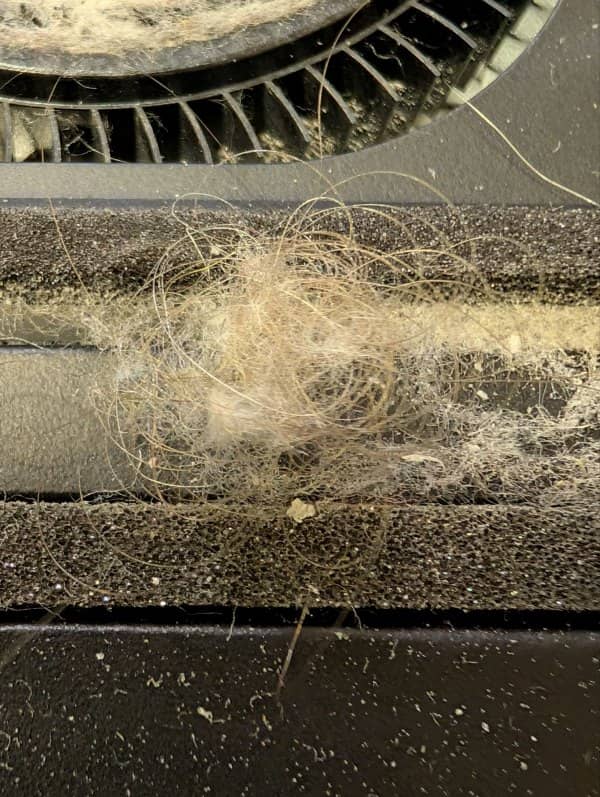
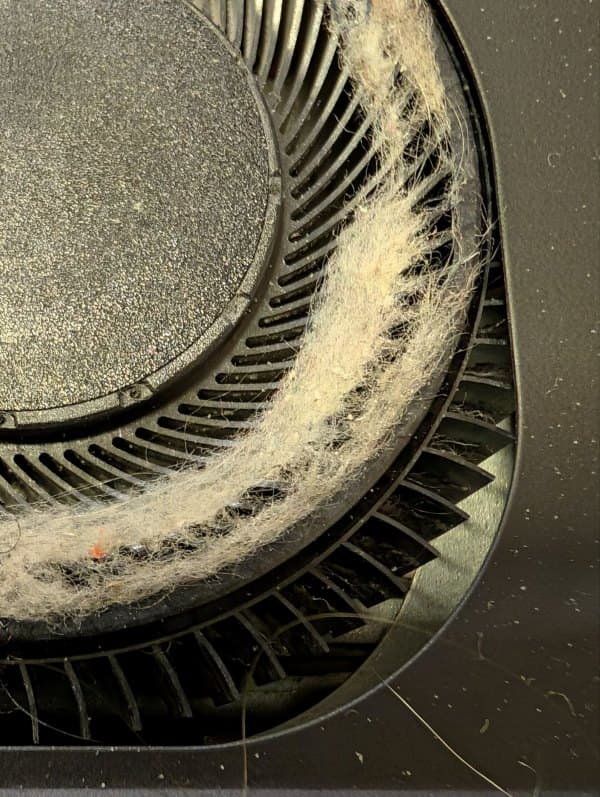
Та й загалом по ноутбуку в різних кутках позбиралося пилючки.
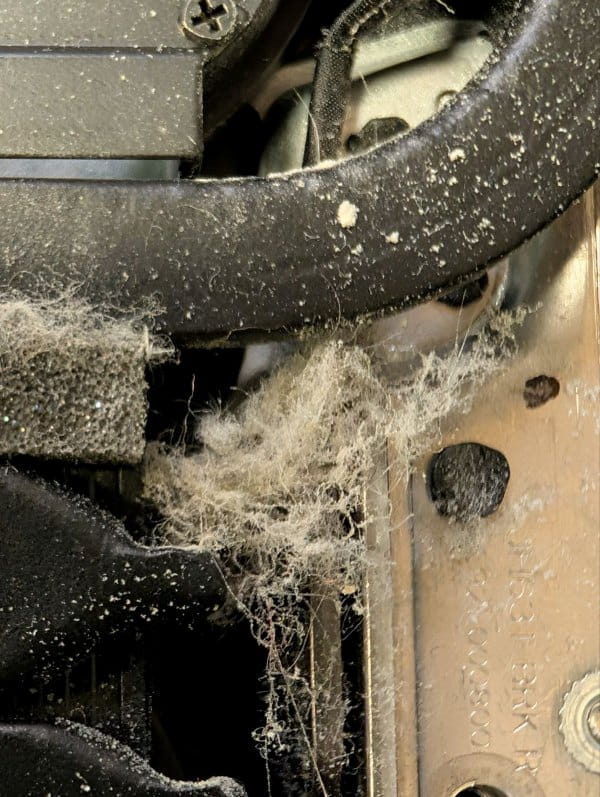
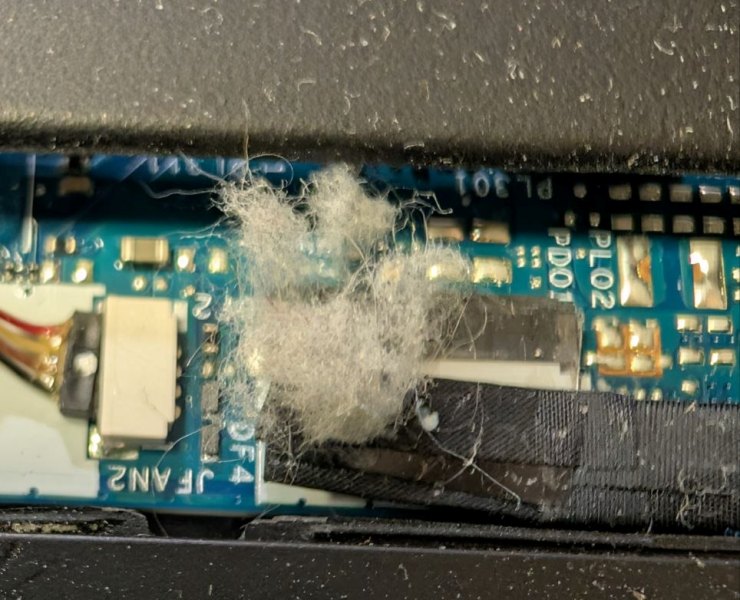
Знімаємо вентилятори та термотрубку. Тут буде на що подивитися. Почнемо з радіаторних решіток.
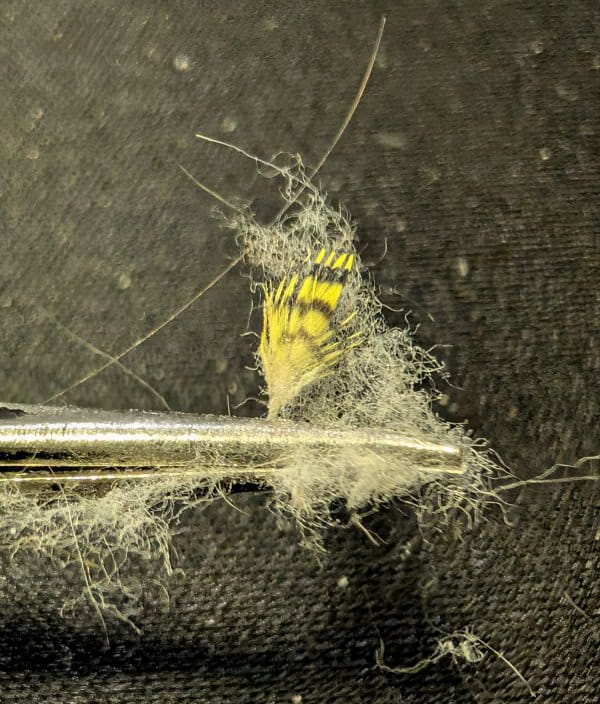
На початку ми вже згадували, що вентилятори ноутбука можуть затягувати всередину усілякі дрібні частинки. Так от, цього разу ми знайшли всередині дуже гарне пір'ячко папужки. Ну краса ж!:)
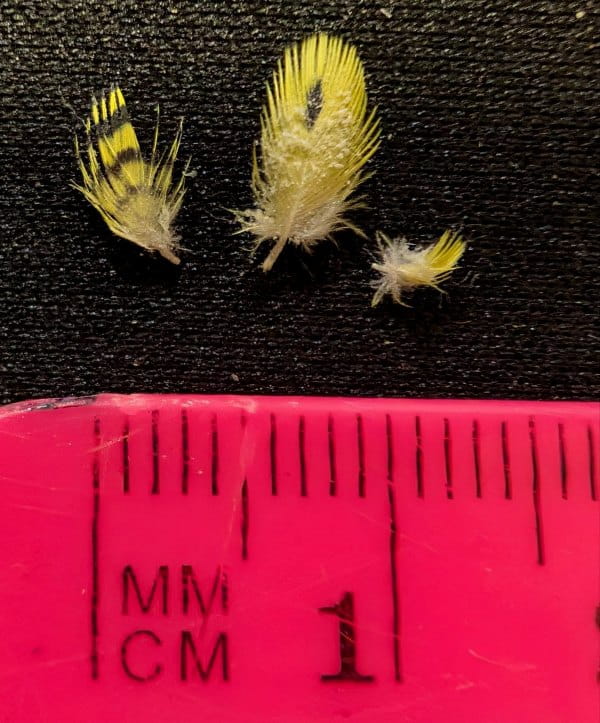
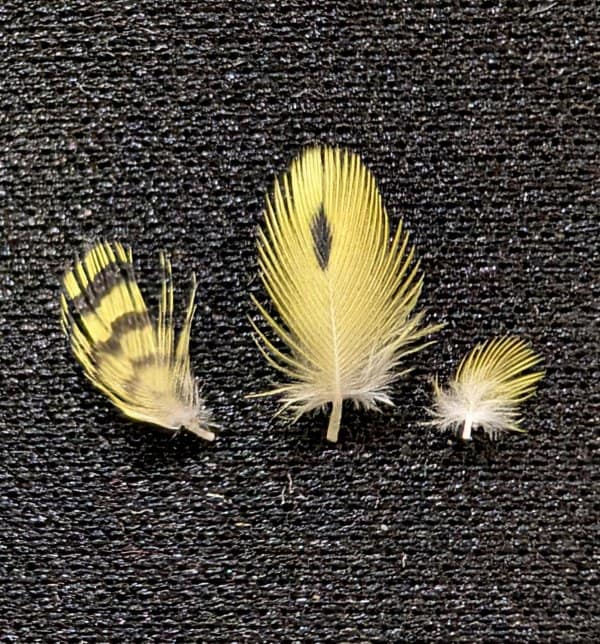
Ось так це виглядало у решітці радіатора.
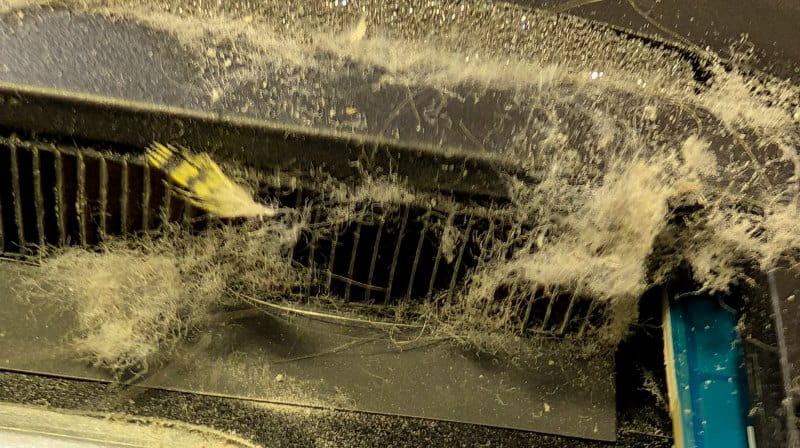
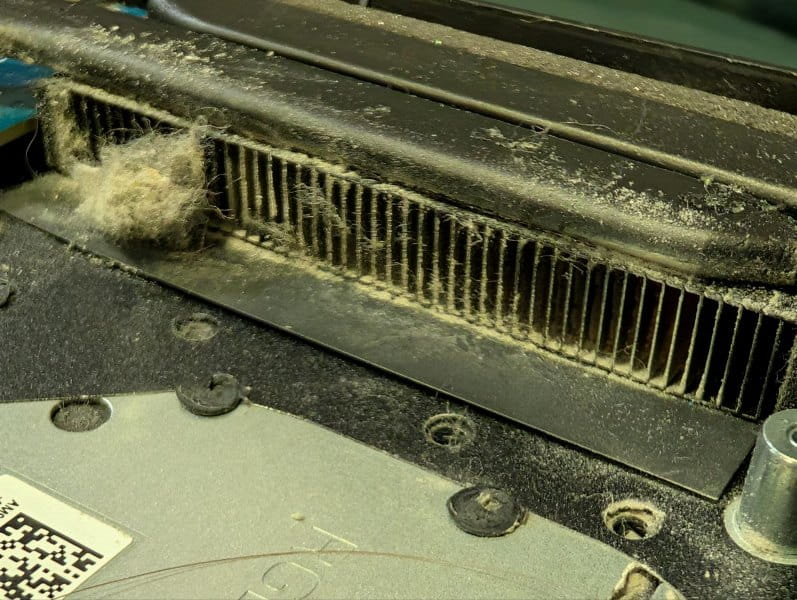
Загалом, всі решітки були дуже сильно забиті шаром спресованого пилу:
- він потроху накопичується на сотах, чим більше його збирається, тим щільнішим стає цей "килим". Небезпека в тому, що він перекриває вихід гарячого повітря з ноутбука назовні. Це також створює умови для перегріву і термоудару елементів плати.
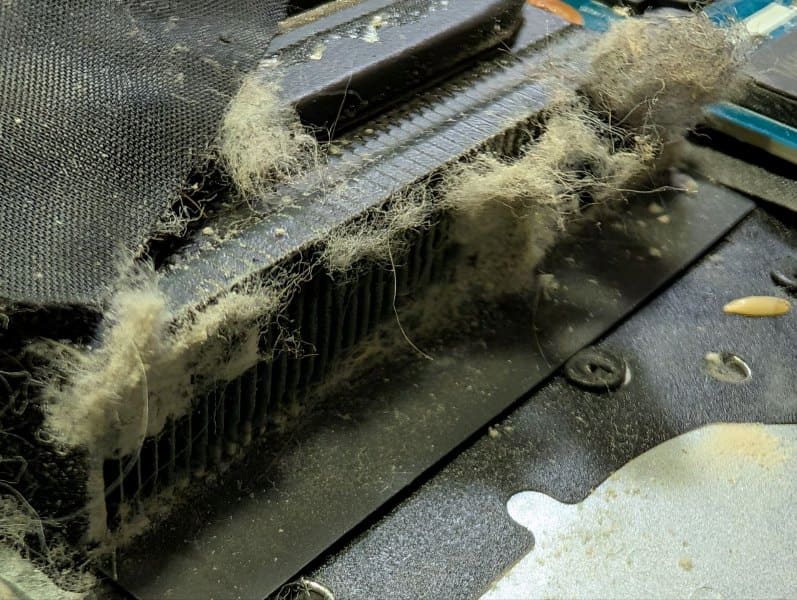
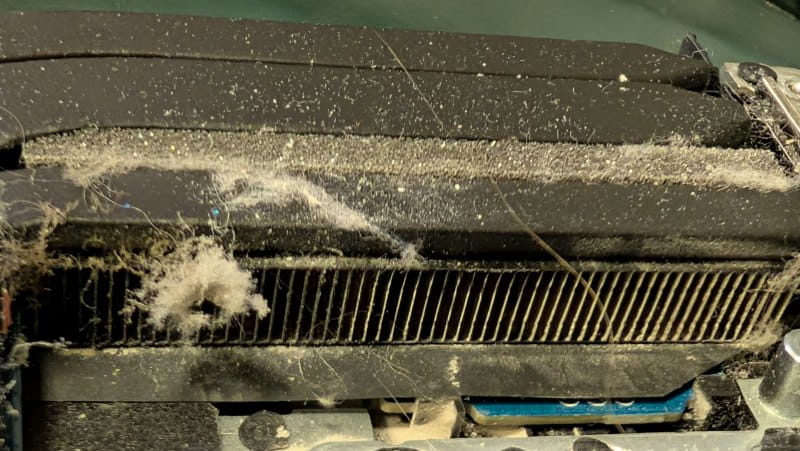
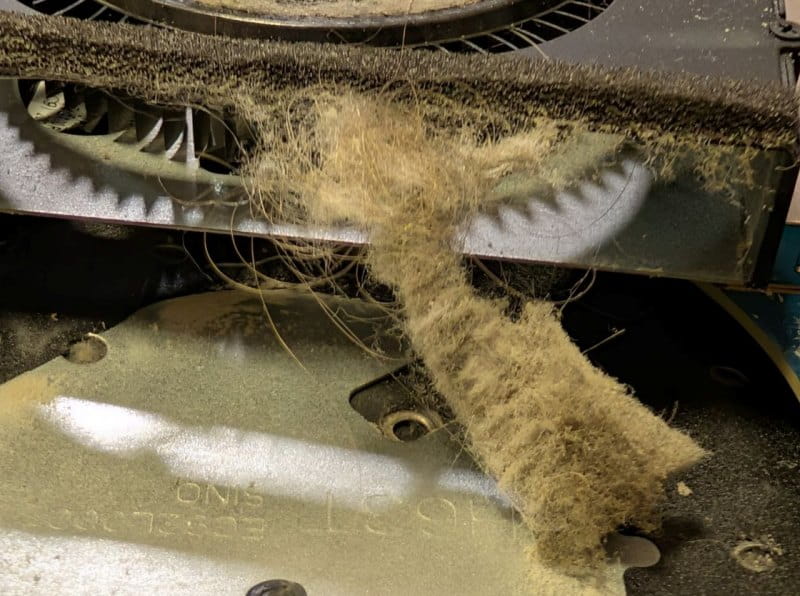
На фото нижче - кількість бруду, який ми витягли з вентиляторів і радіаторів Acer Predator Helios 16.
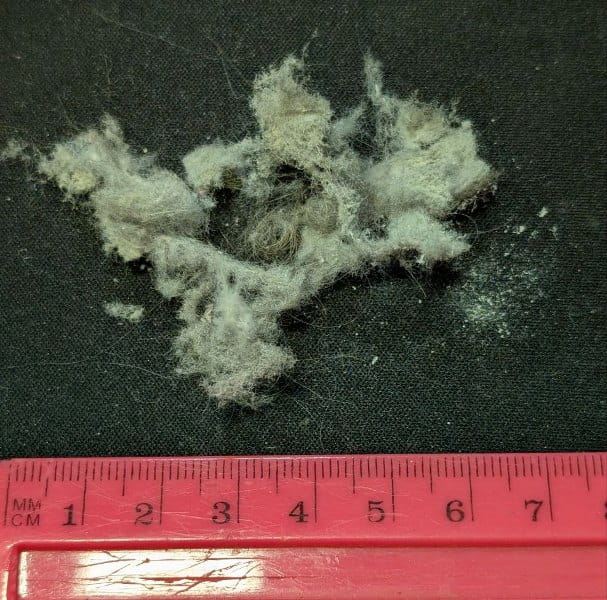
Вичищаємо все і рухаємось далі, до чипів.
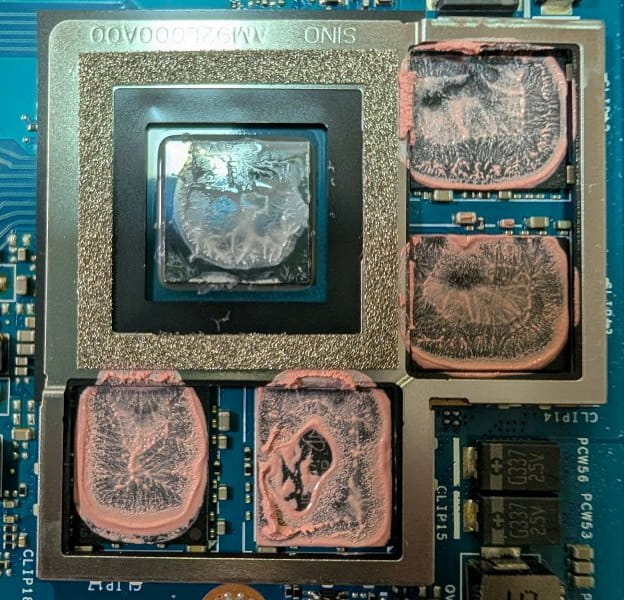
На процесорі не термопаста, а рідкий метал. В процесі експлуатації він має властивість не висихати, як термопаста, а скочуватися і збиратися у купку, оголюючи кристал мікросхеми. Це напряму впливає на ефективність тепловідведення, звідси й тротлінг.
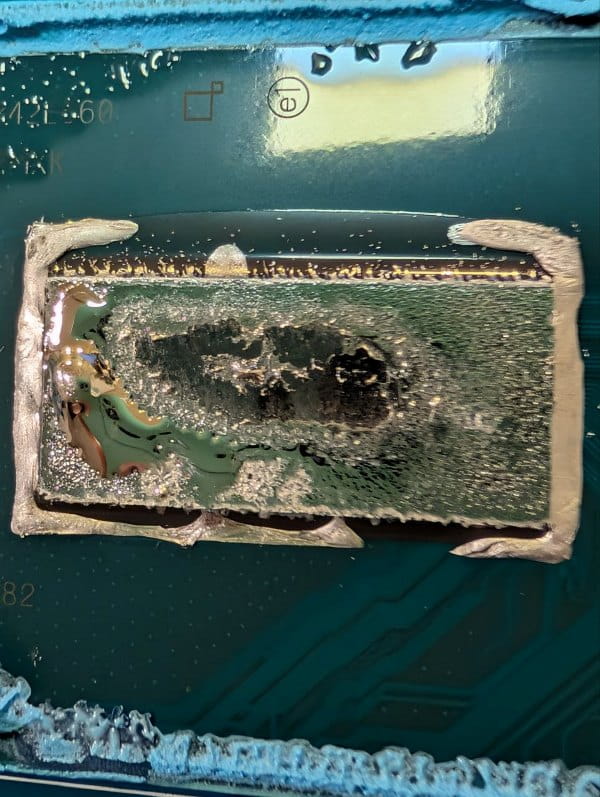
Ми вже неодноразово зазначали, що рідкий метал - непростий у роботі матеріал:
- він струмопровідний, а отже не має потрапити на інші поверхні материнської плати, інакше ви ризикуєте спровокувати коротке замикання;
- зняття й нанесення цього термоінтерфейсу також потребує навичок, адже його дуже легко "розбризкати" по платі під час демонтажу через консистенцію, схожу на ртуть (серветкою чи лопаткою, як термопасту, не збереш);
- наносити потрібно лише за умови ретельного очищення кристалу від залишків попереднього металу, до того ж кількість необхідно розрахувати так, щоб нова порція не розтеклася за межі мікросхеми, коли ви притиснете його зверху термотрубкою.
Тому обережність, відсутність поспіху та акуратність - наше все під час виконання цієї роботи.
Рухаємось далі - відеочип.
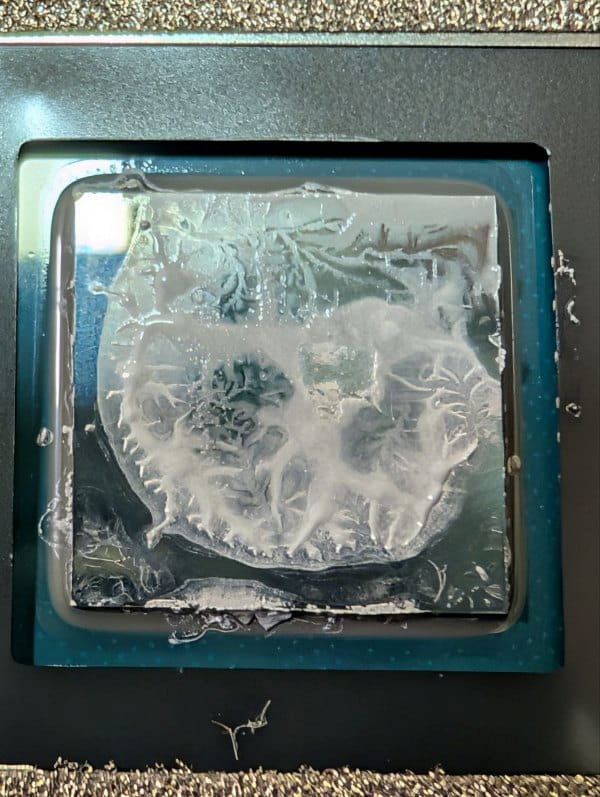
На ньому використана термопаста, вона так само не вкриває всю поверхню чипа, а в області ближче до центру навіть почала підсихати.
Це цілком нормальний процес зношення термоінтерфейсу, головне в такому випадку - не затягувати до моменту, коли паста перетворюється на камінь. Тоді відеокарта отримує термоудар і її знадобиться міняти, що коштує немалих грошей.
Важливий момент:
- оскільки ми маємо потужний ноутбук, термопасту слід підібрати з високим показником теплопровідності - це запорука гарного охолодження кристалу. Якщо ж намастити сюди, наприклад, GD900, то діла не буде, як кажуть. Відеокарта перегріватиметься і довго так не витримає.
Глянемо тепер на відеопам'ять та мікросхеми живлення.
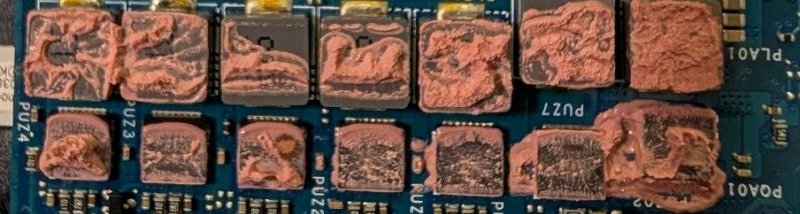
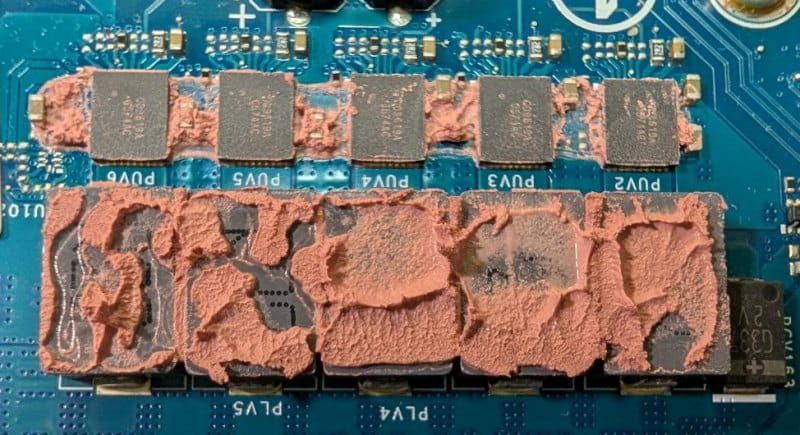
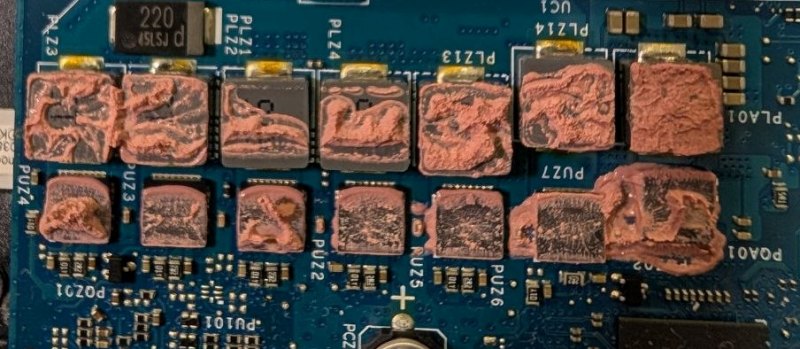
Тут задіяний такий вид термоінтерфейсу як рідка термопрокладка. З ними також не все так просто, адже кожна має різний ступінь теплопровідності й наслідки неправильного підбору будуть такі ж - перегрів мікросхем.
Стан термопрокладок - підсохли, їх потрібно видаляти і міняти на свіжі.
До слова, ми ще й досі іноді зустрічаємо випадки, коли на старий термоінтерфейс зверху кладуть свіжий.
Це грубе порушення правил, адже зношений матеріал не буде проводити тепло на більш свіжий шар і звідти вже на трубку системи охолодження. Воно так не працює.
Правильний алгоритм: зняти старе, добре зачистити поверхню і тільки тоді нанести свіжий термоінтерфейс - термопасту, рідкий метал, термопрокладку.
Все вичистили, свіженьке намастили - тепер час для стрес-тестів, де ноутбуку дається максимальне навантаження на процесор й відеокарту та відстежується шкала температур. Нам потрібне плавне зростання температури, відсутність тротлінгу та критичних градусів на чипах загалом. Якщо все зроблено як слід, результати будуть хорошими й ноутбук можна видавати.
Тестування після чистки - дуже важлива штука, бо тут ми перевіряємо ефективність роботи системи охолодження загалом:
- як працюють вентилятори (чи немає шуму, зносу й т ін)
- чи справляються термоматеріали, які були використані, з потужністю кожного окремого ноутбука.
Тому, як ви вже зрозуміли, профілактика ноутбука - це завжди комплекс заходів, а не щось одне. Не можна почистити лише кулери й сподіватися, що ноутбук працюватиме далі справно. Треба робити все й за раз.
Скільки часу займає чистка Acer Predator Helios 16 в ua-service?
- Зазвичай такі роботи ми виконуємо або впродовж 2 годин, або впродовж робочого дня. Тобто можна буде забрати ноутбук в день здачі у сервіс.
Актуальну вартість на профілактику ігрових ноутбуків можете глянути тут.
А взагалі, якщо у вас виникнуть будь-які питання стосовно ремонту Acer Predator Helios 16, ми на зв'язку.
Ви можете:
- написати нам у месенджери чи на e-mail,
- зателефонувати,
- завітати до нас у сервіс на безкоштовну консультацію.
Контакти для зв'язку з нами:
- 067-500-42-81 (Viber, Telegram, WhatsApp, Signal)
- 099-160-86-40
- 096-057-22-46 (Viber, Telegram, WhatsApp)
ua.service.net@gmail.com
 16 вересня 2026
Чистка системи охолодження Acer Predator Helios 16
16 вересня 2026
Чистка системи охолодження Acer Predator Helios 16
 02 вересня 2026
Заміна клавіатури на ноутбуці Asus ZenBook 14 UX3204V
02 вересня 2026
Заміна клавіатури на ноутбуці Asus ZenBook 14 UX3204V
.jpg) 21 серпня 2026
Зламалась петля та тріснув екран ноутбука HP Envy X360
21 серпня 2026
Зламалась петля та тріснув екран ноутбука HP Envy X360
 04 серпня 2026
Чистка системи охолодження ноутбука MSI Vector 16 HX
04 серпня 2026
Чистка системи охолодження ноутбука MSI Vector 16 HX
 13 липня 2026
Заміна клавіатури на ноутбуці Asus VivoBook 16 X1605ZA
13 липня 2026
Заміна клавіатури на ноутбуці Asus VivoBook 16 X1605ZA
.jpg) 01 липня 2026
Ремонт корпусу та технічне обслуговування ноутбука Acer Predator Helios 300 N18I3
01 липня 2026
Ремонт корпусу та технічне обслуговування ноутбука Acer Predator Helios 300 N18I3
 20 червня 2026
Чистка ноутбука ASUS ROG Strix G16 G614J
20 червня 2026
Чистка ноутбука ASUS ROG Strix G16 G614J
 10 червня 2026
Заміна екрану на ноутбуці Lenovo ThinkBook 16 G6 ABP
10 червня 2026
Заміна екрану на ноутбуці Lenovo ThinkBook 16 G6 ABP
 25 травня 2026
Ремонт залитого ноутбука Asus VivoBook 15 X1502
25 травня 2026
Ремонт залитого ноутбука Asus VivoBook 15 X1502
 27 квітня 2026
Ремонт кришки ноутбука Lenovo Ideapad 5 15ALC05
27 квітня 2026
Ремонт кришки ноутбука Lenovo Ideapad 5 15ALC05
 20 квітня 2026
Чистка системи охолодження ноутбука Lenovo Gaming 3
20 квітня 2026
Чистка системи охолодження ноутбука Lenovo Gaming 3
 16 квітня 2026
Заміна екрану на моноблоці Lenovo V30a-24il
16 квітня 2026
Заміна екрану на моноблоці Lenovo V30a-24il
 11 квітня 2026
Не працює клавіатура та гріється ноутбук HP Victus 16-S1023DX
11 квітня 2026
Не працює клавіатура та гріється ноутбук HP Victus 16-S1023DX
 03 квітня 2026
Перегрівається ноутбук Asus ROG FLOW Z13 GZ301V
03 квітня 2026
Перегрівається ноутбук Asus ROG FLOW Z13 GZ301V
.jpg) 10 березня 2026
Чистка системи охолодження ноутбука Lenovo Ideapad 5 PRO 16ACH6
10 березня 2026
Чистка системи охолодження ноутбука Lenovo Ideapad 5 PRO 16ACH6
 21 лютого 2026
Заміна матриці на ноутбуці Asus ExpertBook B1500C
21 лютого 2026
Заміна матриці на ноутбуці Asus ExpertBook B1500C
 13 лютого 2026
Зламався корпус ноутбука Asus VivoBook 16X K3605Z
13 лютого 2026
Зламався корпус ноутбука Asus VivoBook 16X K3605Z
 04 лютого 2026
Заміна клавіатури на ноутбуці Lenovo IdeaPad 5 14ARE05
04 лютого 2026
Заміна клавіатури на ноутбуці Lenovo IdeaPad 5 14ARE05
 02 лютого 2026
Заміна екрану на ноутбуці ASUS VivoBook S 15 OLED S5506
02 лютого 2026
Заміна екрану на ноутбуці ASUS VivoBook S 15 OLED S5506
 30 січня 2026
Не закривається ноутбук Lenovo IdeaPad Flex 5 14ITL05
30 січня 2026
Не закривається ноутбук Lenovo IdeaPad Flex 5 14ITL05
 28 січня 2026
Чистка системи охолодження ноутбука Acer Predator Helios Neo 16
28 січня 2026
Чистка системи охолодження ноутбука Acer Predator Helios Neo 16
 22 січня 2026
Ремонт корпуса кришки екрану ноутбука Asus VivoBook 15 M5131IA
22 січня 2026
Ремонт корпуса кришки екрану ноутбука Asus VivoBook 15 M5131IA
 15 січня 2026
Заміна шлейфа екрану на ноутбуці Razer Blade 15 RZ09-0328
15 січня 2026
Заміна шлейфа екрану на ноутбуці Razer Blade 15 RZ09-0328
 13 січня 2026
Ремонт ноутбука Asus ROG Zephyrus G14 GA401 після падіння
13 січня 2026
Ремонт ноутбука Asus ROG Zephyrus G14 GA401 після падіння
 12 січня 2026
Ремонт ноутбука Acer Predator Helios 16 з розбитим екраном
12 січня 2026
Ремонт ноутбука Acer Predator Helios 16 з розбитим екраном
 22 грудня 2025
Ремонт залитого ноутбука Acer Swift 3 SF314
22 грудня 2025
Ремонт залитого ноутбука Acer Swift 3 SF314
 15 грудня 2025
Перегрівається ноутбук Lenovo Legion Slim 5 14APH8
15 грудня 2025
Перегрівається ноутбук Lenovo Legion Slim 5 14APH8
 12 грудня 2025
Заміна клавіатури на ноутбуці Asus TUf Gaming FX517Z
12 грудня 2025
Заміна клавіатури на ноутбуці Asus TUf Gaming FX517Z
 05 грудня 2025
Гріється ноутбук Asus ROG Strix G531GT
05 грудня 2025
Гріється ноутбук Asus ROG Strix G531GT
 03 грудня 2025
Не працює декілька кнопок на клавіатурі ноутбука Asus VivoBook 16 OLED X1605z
03 грудня 2025
Не працює декілька кнопок на клавіатурі ноутбука Asus VivoBook 16 OLED X1605z
 28 листопада 2025
Ремонт ноутбука Asus VivoBook Pro 14 OLED K3400p
28 листопада 2025
Ремонт ноутбука Asus VivoBook Pro 14 OLED K3400p
.jpg) 26 листопада 2025
Ремонт залитого HP ProBook 465 G11
26 листопада 2025
Ремонт залитого HP ProBook 465 G11
 10 листопада 2025
Ремонт залитого ноутбука HP Victus Gaming 16-s0016nw
10 листопада 2025
Ремонт залитого ноутбука HP Victus Gaming 16-s0016nw
 08 листопада 2025
Шумить вентилятор на моноблоці Acer Aspire C27-1655
08 листопада 2025
Шумить вентилятор на моноблоці Acer Aspire C27-1655
 03 листопада 2025
Не заряджається Acer Aspire 5 A515-44
03 листопада 2025
Не заряджається Acer Aspire 5 A515-44
 25 жовтня 2025
Чистка ноутубука Asus ROG Strix SCAR 17 G733Z
25 жовтня 2025
Чистка ноутубука Asus ROG Strix SCAR 17 G733Z
 22 жовтня 2025
Не вмикається Asus ROG Strix GL702V
22 жовтня 2025
Не вмикається Asus ROG Strix GL702V
 09 жовтня 2025
Роздулась батарея на електронній книзі PocketBook Touch Lux 5
09 жовтня 2025
Роздулась батарея на електронній книзі PocketBook Touch Lux 5
 06 жовтня 2025
Не працює wi-fi на Dell Alienware M15 R3 P87F
06 жовтня 2025
Не працює wi-fi на Dell Alienware M15 R3 P87F
 29 вересня 2025
Asus TUF Gaming A15 FA506ICB перегрівається та не працює декілька кнопок на клавіатурі
29 вересня 2025
Asus TUF Gaming A15 FA506ICB перегрівається та не працює декілька кнопок на клавіатурі
 24 вересня 2025
Зависає ноутбук Dream Machines X370SNW
24 вересня 2025
Зависає ноутбук Dream Machines X370SNW
 17 вересня 2025
Ремонт материнської плати ноутбука Lenovo Legion Pro 5 16IRX8
17 вересня 2025
Ремонт материнської плати ноутбука Lenovo Legion Pro 5 16IRX8
 10 вересня 2025
Заміна екрану на ноутбуці Asus VivoBook S15
10 вересня 2025
Заміна екрану на ноутбуці Asus VivoBook S15
 03 вересня 2025
Заміна клавіатури на ноутбуці Lenovo IdeaPad S540-14
03 вересня 2025
Заміна клавіатури на ноутбуці Lenovo IdeaPad S540-14
 26 серпня 2025
Чистка системи охолодження ноутбука Acer Predator Helios 16
26 серпня 2025
Чистка системи охолодження ноутбука Acer Predator Helios 16
 21 серпня 2025
Заміна клавіатури на ноутбуці HP EliteBook 845 G8
21 серпня 2025
Заміна клавіатури на ноутбуці HP EliteBook 845 G8
 16 серпня 2025
Чистка ноутбука Acer Predator Triton 500 PT515-51
16 серпня 2025
Чистка ноутбука Acer Predator Triton 500 PT515-51
 13 серпня 2025
Ремонт гнізда зарядки на ноутбуці Lenovo Legion Y540-17IRH
13 серпня 2025
Ремонт гнізда зарядки на ноутбуці Lenovo Legion Y540-17IRH
 09 серпня 2025
Чистка ноутбука Asus ROG Strix G18 G814J
09 серпня 2025
Чистка ноутбука Asus ROG Strix G18 G814J
 04 серпня 2025
Ремонт ноутбука HP ENVY X360 15-ed0000ur
04 серпня 2025
Ремонт ноутбука HP ENVY X360 15-ed0000ur
 29 липня 2025
Чистка ноутбука Dell Alienware X16 R1
29 липня 2025
Чистка ноутбука Dell Alienware X16 R1
 21 липня 2025
Чистка ноутбука MSI Vector 17 HX AI
21 липня 2025
Чистка ноутбука MSI Vector 17 HX AI
 14 липня 2025
Ремонт залитого ноутбука Lenovo Legion Y740-15IRHg
14 липня 2025
Ремонт залитого ноутбука Lenovo Legion Y740-15IRHg
 04 липня 2025
Перегрів і чистка ноутбука Gigabyte G5
04 липня 2025
Перегрів і чистка ноутбука Gigabyte G5
 28 червня 2025
Ремонт та чистка системи охолодження ноутбука HP Pavilion 15
28 червня 2025
Ремонт та чистка системи охолодження ноутбука HP Pavilion 15
 24 червня 2025
Ремонт залитого ноутбука Honor MagicBook Pro 16
24 червня 2025
Ремонт залитого ноутбука Honor MagicBook Pro 16
 17 червня 2025
Чистка ноутбука Asus ROG Strix Scar 15 G533Q
17 червня 2025
Чистка ноутбука Asus ROG Strix Scar 15 G533Q
 10 червня 2025
Ремонт ноутбука Asus Zenbook UX425
10 червня 2025
Ремонт ноутбука Asus Zenbook UX425
 05 червня 2025
Залитий ноутбук Asus TUG Gaming FX505
05 червня 2025
Залитий ноутбук Asus TUG Gaming FX505
 02 червня 2025
Ремонт Asus ROG Zephyrus M16 GU603
02 червня 2025
Ремонт Asus ROG Zephyrus M16 GU603
 27 травня 2025
Ремонт корпуса HP ENVY X360 13-BF
27 травня 2025
Ремонт корпуса HP ENVY X360 13-BF
 20 травня 2025
Ремонт ноутбука Acer Nitro 5 AN515-51
20 травня 2025
Ремонт ноутбука Acer Nitro 5 AN515-51
 12 травня 2025
Заміна екрану на Asus VivoBook Pro 16X N7600
12 травня 2025
Заміна екрану на Asus VivoBook Pro 16X N7600
 09 травня 2025
Залита клавіатура на Xiaomi Redmibook 15
09 травня 2025
Залита клавіатура на Xiaomi Redmibook 15
 29 квітня 2025
Ремонт кришки екрану на ноутбуці Lenovo Ideapad 5 15alc05
29 квітня 2025
Ремонт кришки екрану на ноутбуці Lenovo Ideapad 5 15alc05
 26 квітня 2025
Asus VivoBook Pro 15 M6500X гріється під час роботи
26 квітня 2025
Asus VivoBook Pro 15 M6500X гріється під час роботи
 18 квітня 2025
Заміна екрану та обслуговування ноутбука ASUS Vivobook Pro 15 K6500Z
18 квітня 2025
Заміна екрану та обслуговування ноутбука ASUS Vivobook Pro 15 K6500Z
 11 квітня 2025
Розходиться корпус екрану на ноутбуці Lenovo IdeaPad 1 15ada7
11 квітня 2025
Розходиться корпус екрану на ноутбуці Lenovo IdeaPad 1 15ada7
 07 квітня 2025
Не працює декілька кнопок на клавіатурі HP Probook 440 G9
07 квітня 2025
Не працює декілька кнопок на клавіатурі HP Probook 440 G9
 29 березня 2025
Чистка системи охолодження ноутбука Asus ROG Strix G17 G713
29 березня 2025
Чистка системи охолодження ноутбука Asus ROG Strix G17 G713
 26 березня 2025
Не заряджається HP Probook 645 G4
26 березня 2025
Не заряджається HP Probook 645 G4
 24 березня 2025
Не заряджається Asus ZenBook UX390U
24 березня 2025
Не заряджається Asus ZenBook UX390U
 20 березня 2025
Чистка ноутбука Asus ROG Flow Z13 GZ301Z
20 березня 2025
Чистка ноутбука Asus ROG Flow Z13 GZ301Z
 11 березня 2025
Зламався корпус на MSI Raider GE76 12UGS
11 березня 2025
Зламався корпус на MSI Raider GE76 12UGS
 06 березня 2025
Чистка системи охолодження ноутбука ASUS ROG Zephyrus G14 GA401QM
06 березня 2025
Чистка системи охолодження ноутбука ASUS ROG Zephyrus G14 GA401QM
 26 лютого 2025
Чистка ноутбука ASUS TUF Gaming F15 FX506L
26 лютого 2025
Чистка ноутбука ASUS TUF Gaming F15 FX506L
 25 лютого 2025
Не працюють клавіші на клавіатурі Asus ROG Zephyrus M16 GU603H
25 лютого 2025
Не працюють клавіші на клавіатурі Asus ROG Zephyrus M16 GU603H
 19 лютого 2025
Смуги на екрані ноутбука Gateway GGNC51518
19 лютого 2025
Смуги на екрані ноутбука Gateway GGNC51518
 14 лютого 2025
Заміна клавіатури на ноутбуці Xiaomi Mi NoteBook Pro 15
14 лютого 2025
Заміна клавіатури на ноутбуці Xiaomi Mi NoteBook Pro 15
 10 лютого 2025
Чистка ноутбука Lenovo Legion 5 17ach6h
10 лютого 2025
Чистка ноутбука Lenovo Legion 5 17ach6h
 24 січня 2025
Не працює декілька кнопок на клавіатурі ноутбука Asus ZenBook 14 UX425
24 січня 2025
Не працює декілька кнопок на клавіатурі ноутбука Asus ZenBook 14 UX425
 22 січня 2025
Ремонт залитого ноутбука HP 450 G8
22 січня 2025
Ремонт залитого ноутбука HP 450 G8
 10 січня 2025
Чистка ноутбука Lenovo Legion 7 16ACHg6
10 січня 2025
Чистка ноутбука Lenovo Legion 7 16ACHg6
.jpg) 26 грудня 2024
Чистка ноутбука Asus ROG Zephyrus S17 GX703
05 грудня 2024
Заміна екрана на Asus Vivobook 15X OLED
26 грудня 2024
Чистка ноутбука Asus ROG Zephyrus S17 GX703
05 грудня 2024
Заміна екрана на Asus Vivobook 15X OLED
 28 листопада 2024
Ноутбук Dell Vostro 14 p130G зі зламаним корпусом
28 листопада 2024
Ноутбук Dell Vostro 14 p130G зі зламаним корпусом
 25 листопада 2024
Чистка ноутбука HP Omen 15
25 листопада 2024
Чистка ноутбука HP Omen 15
 15 листопада 2024
Заміна клавіатури на ноутбуці HP Omen 15
15 листопада 2024
Заміна клавіатури на ноутбуці HP Omen 15
 11 листопада 2024
Заміна клавіатури на ноутбуці ThinkBook 14 G2 ITL
11 листопада 2024
Заміна клавіатури на ноутбуці ThinkBook 14 G2 ITL
 21 жовтня 2024
Чистка ноутбука Acer Nitro 5 AN515-52
21 жовтня 2024
Чистка ноутбука Acer Nitro 5 AN515-52
 16 жовтня 2024
Чистка системи охолодження ноутбука MSI GF65 Thin 10UE MS-16W2
16 жовтня 2024
Чистка системи охолодження ноутбука MSI GF65 Thin 10UE MS-16W2
 30 вересня 2024
Ремонт ноутбука ASUS VivoBook Pro 16X OLED N7600P
30 вересня 2024
Ремонт ноутбука ASUS VivoBook Pro 16X OLED N7600P
 23 вересня 2024
Ремонт корпуса ноутбука HP Envy X360 13 з розбитою матрицею
23 вересня 2024
Ремонт корпуса ноутбука HP Envy X360 13 з розбитою матрицею
 16 вересня 2024
Ремонт ноутбука Asus UM425U з розбитою матрицею
16 вересня 2024
Ремонт ноутбука Asus UM425U з розбитою матрицею
 07 вересня 2024
Ремонт залитого ноутбука HP ProBook 440 G8
07 вересня 2024
Ремонт залитого ноутбука HP ProBook 440 G8
 30 серпня 2024
Ноутбук Lenovo ThinkBook 15 вимикається
30 серпня 2024
Ноутбук Lenovo ThinkBook 15 вимикається
 15 серпня 2024
Чистка ноутбука Huawei MateBook D 16 (RLEF-X)
15 серпня 2024
Чистка ноутбука Huawei MateBook D 16 (RLEF-X)
 09 серпня 2024
Заміна шлейфа екрану на ноутбуці Dell XPS 13 9320
09 серпня 2024
Заміна шлейфа екрану на ноутбуці Dell XPS 13 9320
 03 серпня 2024
Не заряджається та гріється ноутбук Lenovo Legion Y540-17IRH
03 серпня 2024
Не заряджається та гріється ноутбук Lenovo Legion Y540-17IRH
 24 липня 2024
Чистка системи охолодження Asus Zenbook Pro Duo 15 OLED UX582
24 липня 2024
Чистка системи охолодження Asus Zenbook Pro Duo 15 OLED UX582
 20 липня 2024
Ремонт корпуса ноутбука Lenovo IdeaPad U430 Touch
20 липня 2024
Ремонт корпуса ноутбука Lenovo IdeaPad U430 Touch
 10 липня 2024
Чистка системи охолодження ноутбука HP Victus 16-e035nw
10 липня 2024
Чистка системи охолодження ноутбука HP Victus 16-e035nw
.jpg) 03 липня 2024
Чистка системи охолодження Asus ROG Zephyrus M16 GU603HE
03 липня 2024
Чистка системи охолодження Asus ROG Zephyrus M16 GU603HE
 25 червня 2024
Ремонт корпуса HP Envy X360 13- bd0000ua
25 червня 2024
Ремонт корпуса HP Envy X360 13- bd0000ua
 18 червня 2024
HP Pavilion Gaming 15-ec1003ua не вмикається
18 червня 2024
HP Pavilion Gaming 15-ec1003ua не вмикається
 13 червня 2024
Ремонт корпуса і матриці на ноутбуці Asus Zenbook Pro 14 Duo OLED UX8402
13 червня 2024
Ремонт корпуса і матриці на ноутбуці Asus Zenbook Pro 14 Duo OLED UX8402
 03 червня 2024
Ремонт корпуса та обслуговування ноутбука Acer Predator Helios 300
03 червня 2024
Ремонт корпуса та обслуговування ноутбука Acer Predator Helios 300
.jpg) 30 травня 2024
Заміна екрану на ноутбуці Asus VivoBook Pro 16X M7600
30 травня 2024
Заміна екрану на ноутбуці Asus VivoBook Pro 16X M7600
 16 травня 2024
Ремонт ноутбука Acer TravelMate P2 TMP215-53
16 травня 2024
Ремонт ноутбука Acer TravelMate P2 TMP215-53
 29 квітня 2024
Ремонт ноутбука Asus VivoBook Pro 14 OLED M3401q
29 квітня 2024
Ремонт ноутбука Asus VivoBook Pro 14 OLED M3401q
 26 квітня 2024
Заміна клавіатури та чистка ноутбука Acer Predator Helios 500
26 квітня 2024
Заміна клавіатури та чистка ноутбука Acer Predator Helios 500
 19 квітня 2024
Чистка системи охолодження ноутбука Lenovo Legion 5 15 ACH6h
19 квітня 2024
Чистка системи охолодження ноутбука Lenovo Legion 5 15 ACH6h
 09 квітня 2024
Ремонт кришки матриці на Lenovo S530-13IWL
09 квітня 2024
Ремонт кришки матриці на Lenovo S530-13IWL
 04 квітня 2024
Ремонт кришки екрану Dell Inspiron G3 15 3590
04 квітня 2024
Ремонт кришки екрану Dell Inspiron G3 15 3590
 20 березня 2024
Заміна матриці на ноутбуці Lenovo Yoga 7 16iap7
20 березня 2024
Заміна матриці на ноутбуці Lenovo Yoga 7 16iap7
 14 березня 2024
Чистка системи охолодження ноутбука Dell Alienware X15 R1
14 березня 2024
Чистка системи охолодження ноутбука Dell Alienware X15 R1
 04 березня 2024
Заміна екрану на ноутбуці Lenovo ThinkBook 15 G2 ITL
04 березня 2024
Заміна екрану на ноутбуці Lenovo ThinkBook 15 G2 ITL
 14 лютого 2024
Вирваний роз`єм АКБ на Asus VivoBook 14 X413
14 лютого 2024
Вирваний роз`єм АКБ на Asus VivoBook 14 X413
.jpg) 31 січня 2024
Заміна екрану на HP Chromebook 11a 68 ee
31 січня 2024
Заміна екрану на HP Chromebook 11a 68 ee
 22 січня 2024
Ремонт кришки екрану Dell Inspiron 5591 P78F
22 січня 2024
Ремонт кришки екрану Dell Inspiron 5591 P78F
 15 січня 2024
Lenovo Ideapad 710s Plus-13IKB не вмикається
15 січня 2024
Lenovo Ideapad 710s Plus-13IKB не вмикається
 29 грудня 2023
Ремонт корпусу екрану ноутбука Acer Aspire 1 A115-32
29 грудня 2023
Ремонт корпусу екрану ноутбука Acer Aspire 1 A115-32
 18 грудня 2023
Ремонт системи охолодження ноутбука Dell G3 15 P75F
18 грудня 2023
Ремонт системи охолодження ноутбука Dell G3 15 P75F
 06 грудня 2023
Ноутбук Asus FX503VD не вмикається
06 грудня 2023
Ноутбук Asus FX503VD не вмикається
 22 листопада 2023
Залитий ноутбук HP Probook 440 G5
22 листопада 2023
Залитий ноутбук HP Probook 440 G5
 13 листопада 2023
Ремонт корпуса ноутбука CHUWI CoreBook X Pro 15
13 листопада 2023
Ремонт корпуса ноутбука CHUWI CoreBook X Pro 15
 24 жовтня 2023
Ремонт корпуса ноутбука Lenovo ThinkBook 14 G3 ACL
24 жовтня 2023
Ремонт корпуса ноутбука Lenovo ThinkBook 14 G3 ACL
 18 жовтня 2023
Ремонт ноутбуків Samsung Galaxy Book 2 Pro NP950
18 жовтня 2023
Ремонт ноутбуків Samsung Galaxy Book 2 Pro NP950
 06 жовтня 2023
Заміна матриці на моноблоці Lenovo IdeaCentre 720-24IKB
06 жовтня 2023
Заміна матриці на моноблоці Lenovo IdeaCentre 720-24IKB
 26 вересня 2023
Ремонт корпуса ноутбука HP Victus 16-e0262nw
26 вересня 2023
Ремонт корпуса ноутбука HP Victus 16-e0262nw
 12 вересня 2023
Не заряджається ноутбук MSI GF75 Thin 10
12 вересня 2023
Не заряджається ноутбук MSI GF75 Thin 10
 05 вересня 2023
Зламалась кришка екрану Acer Aspire 5 A515-54g
05 вересня 2023
Зламалась кришка екрану Acer Aspire 5 A515-54g
 31 серпня 2023
Заміна матриці на ноутбуці Asus ROG Zephyrus G14 GA401QE
31 серпня 2023
Заміна матриці на ноутбуці Asus ROG Zephyrus G14 GA401QE
 01 серпня 2023
Ремонт корпуса ноутбука Asus VivoBook Flip 14 TP412
01 серпня 2023
Ремонт корпуса ноутбука Asus VivoBook Flip 14 TP412
 12 липня 2023
Профілактика та проблеми з екраном HP Omen 17
12 липня 2023
Профілактика та проблеми з екраном HP Omen 17
 19 червня 2023
Ремонт залитого ноутбука HP Probook 440 G5
19 червня 2023
Ремонт залитого ноутбука HP Probook 440 G5
 01 червня 2023
Профілактика та ремонт ноутбука Dell XPS 15 9570
01 червня 2023
Профілактика та ремонт ноутбука Dell XPS 15 9570
 16 травня 2023
Чистка системи охолодження ноутбука Asus TUF Gaming FX505DU
16 травня 2023
Чистка системи охолодження ноутбука Asus TUF Gaming FX505DU
 03 травня 2023
Ремонт корпусу кришки екрану Lenovo IdeaPad 5 14ARE05
03 травня 2023
Ремонт корпусу кришки екрану Lenovo IdeaPad 5 14ARE05
.jpg) 26 квітня 2023
Залитий HP EliteBook X360 1030 G2
26 квітня 2023
Залитий HP EliteBook X360 1030 G2
 18 квітня 2023
Перегрів та чистка системи охолодження ноутбука DeLL Alienware X17 R1
18 квітня 2023
Перегрів та чистка системи охолодження ноутбука DeLL Alienware X17 R1
 29 березня 2023
Asus TUF Gaming FX504G перестав вмикатися і має проблеми з корпусом
29 березня 2023
Asus TUF Gaming FX504G перестав вмикатися і має проблеми з корпусом
 06 березня 2023
Наслідки несправного гнізда на HP Pavilion Gaming 15
06 березня 2023
Наслідки несправного гнізда на HP Pavilion Gaming 15
.jpg) 23 лютого 2023
Ремонт корпуса і заміна екрану на Lenovo IdeaPad 5 15ITL05
23 лютого 2023
Ремонт корпуса і заміна екрану на Lenovo IdeaPad 5 15ITL05
 14 лютого 2023
Ремонт кришки екрану ноутбука Acer Aspire 5 A515-45
14 лютого 2023
Ремонт кришки екрану ноутбука Acer Aspire 5 A515-45
 11 лютого 2023
Ремонт ноутбука Lenovo Legion Y520-15ikbn після падіння
11 лютого 2023
Ремонт ноутбука Lenovo Legion Y520-15ikbn після падіння
 24 січня 2023
Asus ZenBook 3 UX390u не заряджається
24 січня 2023
Asus ZenBook 3 UX390u не заряджається
.jpg) 19 січня 2023
Ремонт петель та кришки екрану Dell Vostro 15 3515
19 січня 2023
Ремонт петель та кришки екрану Dell Vostro 15 3515
.jpg) 11 січня 2023
Чистка ноутбука Dell Alienware M15 R3 P87F
11 січня 2023
Чистка ноутбука Dell Alienware M15 R3 P87F
 27 грудня 2022
Заміна залитої клавіатури MSI GE72
27 грудня 2022
Заміна залитої клавіатури MSI GE72
 23 грудня 2022
Не заряджається Asus ROG Strix G15 G512L
23 грудня 2022
Не заряджається Asus ROG Strix G15 G512L
 16 грудня 2022
Ремонт корпуса ноутбука Asus ZenBook Pro 15 UX580G
16 грудня 2022
Ремонт корпуса ноутбука Asus ZenBook Pro 15 UX580G
.jpg) 05 грудня 2022
Заміна клавіатури та чистка Lenovo IdeaPad L340 Gaming
05 грудня 2022
Заміна клавіатури та чистка Lenovo IdeaPad L340 Gaming
-min.jpg) 29 листопада 2022
Ремонт кришки екрану та чистка ноутбука Lenovo ThinkBook 14 G2
29 листопада 2022
Ремонт кришки екрану та чистка ноутбука Lenovo ThinkBook 14 G2
 18 листопада 2022
Не працює половина клавіатури на ноутбуці
18 листопада 2022
Не працює половина клавіатури на ноутбуці
 10 листопада 2022
Ремонт корпуса HP Pavilion 14-ce0053ur
10 листопада 2022
Ремонт корпуса HP Pavilion 14-ce0053ur
 07 листопада 2022
Коротке замикання на Lenovo ThinkPad X1 Yoga
07 листопада 2022
Коротке замикання на Lenovo ThinkPad X1 Yoga
 28 жовтня 2022
Ноутбук впав: приклади наслідків для ноутбуків Asus та HP
28 жовтня 2022
Ноутбук впав: приклади наслідків для ноутбуків Asus та HP
 24 жовтня 2022
Ремонт материнської плати ноутбука Asus Vivobook S14 S431F
24 жовтня 2022
Ремонт материнської плати ноутбука Asus Vivobook S14 S431F
 12 жовтня 2022
Потух і не вмикається ноутбук Asus TUF Gaming A17 FA706
12 жовтня 2022
Потух і не вмикається ноутбук Asus TUF Gaming A17 FA706
.jpg) 07 жовтня 2022
Заміна матриці на Asus VivoBook Pro N580VD
07 жовтня 2022
Заміна матриці на Asus VivoBook Pro N580VD
 21 вересня 2022
Заміна матриці та ремонт корпуса на MSI Prestige 14
21 вересня 2022
Заміна матриці та ремонт корпуса на MSI Prestige 14
 15 вересня 2022
Розходиться кришка екрану та ремонт петель на MSI Modern 14 A10M MS-14b3
15 вересня 2022
Розходиться кришка екрану та ремонт петель на MSI Modern 14 A10M MS-14b3
.jpg) 07 вересня 2022
Ремонт петель і кришки екрану ноутбука HP Envy X360
07 вересня 2022
Ремонт петель і кришки екрану ноутбука HP Envy X360
 31 серпня 2022
Ремонт виламаної петлі на ноутбуці Asus N580G
31 серпня 2022
Ремонт виламаної петлі на ноутбуці Asus N580G
 08 серпня 2022
Зламалась петля на Asus UX534F
08 серпня 2022
Зламалась петля на Asus UX534F
 25 липня 2022
Ремонт петель та кришки екрану ноутбука Dell Vostro 15 3515
25 липня 2022
Ремонт петель та кришки екрану ноутбука Dell Vostro 15 3515
 15 липня 2022
Невдала профілактика Acer Nitro 5 AN515-54
15 липня 2022
Невдала профілактика Acer Nitro 5 AN515-54
-min.jpg) 11 липня 2022
Заміна розбитої матриці на ноутбуці Asus UX433F
11 липня 2022
Заміна розбитої матриці на ноутбуці Asus UX433F
 30 червня 2022
Заміна екрану в Asus ROG Zephyrus G14 GA401
30 червня 2022
Заміна екрану в Asus ROG Zephyrus G14 GA401
 24 червня 2022
Ремонт після некваліфікованого втручання Lenovo Legion Y530-15ICH
24 червня 2022
Ремонт після некваліфікованого втручання Lenovo Legion Y530-15ICH
 15 червня 2022
Чистка моноблока Dell Inspiron 2350
15 червня 2022
Чистка моноблока Dell Inspiron 2350
 09 червня 2022
Не вмикається Asus TuF Gaming A17 FA706
09 червня 2022
Не вмикається Asus TuF Gaming A17 FA706
 03 червня 2022
Повільно працює Dell Inspiron 3593
03 червня 2022
Повільно працює Dell Inspiron 3593
 20 квітня 2022
Заміна гнізда зарядки в ноутбуці Lenovo Flex 5 14are05
20 квітня 2022
Заміна гнізда зарядки в ноутбуці Lenovo Flex 5 14are05
 12 квітня 2022
Проблеми із зарядкою ноутбука Dell Inspiron 15
12 квітня 2022
Проблеми із зарядкою ноутбука Dell Inspiron 15
 21 лютого 2022
Ремонт залитого Asus ROG Zephyrus DUO 15
21 лютого 2022
Ремонт залитого Asus ROG Zephyrus DUO 15
 07 лютого 2022
Чистка GeForce GTX 1050 Ti OC Low Profile 4G
07 лютого 2022
Чистка GeForce GTX 1050 Ti OC Low Profile 4G
 04 лютого 2022
Ремонт та відновлення корпусу ноутбука HP Envy 15-ep0029ur
04 лютого 2022
Ремонт та відновлення корпусу ноутбука HP Envy 15-ep0029ur
 26 січня 2022
Ремонт корпуса ноутбука MSI Modern14 MS-14DK
26 січня 2022
Ремонт корпуса ноутбука MSI Modern14 MS-14DK
 24 січня 2022
Ремонт відеокарт MSI Radeon RX 470 Gaming X 4g
24 січня 2022
Ремонт відеокарт MSI Radeon RX 470 Gaming X 4g
 14 січня 2022
Модернізація та профілактика моноблока Acer Aspire Z5710
14 січня 2022
Модернізація та профілактика моноблока Acer Aspire Z5710
 14 січня 2022
Ремонт відеокарти Asus GeForce GTX1070 8Gb
14 січня 2022
Ремонт відеокарти Asus GeForce GTX1070 8Gb
 05 січня 2022
Ремонт відеокарти NVIDIA GEFORCE GTX1070
05 січня 2022
Ремонт відеокарти NVIDIA GEFORCE GTX1070
 16 грудня 2021
Ремонт Asus ZenBook UM425
16 грудня 2021
Ремонт Asus ZenBook UM425
.jpg) 15 грудня 2021
Ремонт ноутбука Xiaomi: проблеми із зарядкою
15 грудня 2021
Ремонт ноутбука Xiaomi: проблеми із зарядкою
 08 грудня 2021
Чистка та модернізація моноблока Sony PCG-11211m
08 грудня 2021
Чистка та модернізація моноблока Sony PCG-11211m
.jpg) 15 листопада 2021
Заміна екрану Lenovo ThinkPad T460
15 листопада 2021
Заміна екрану Lenovo ThinkPad T460
 04 листопада 2021
Розбитий корпус на Asus TUF Gaming FX504GD
04 листопада 2021
Розбитий корпус на Asus TUF Gaming FX504GD
 19 жовтня 2021
Заміна клавіатури на Lenovo Legion Y530-15ich
19 жовтня 2021
Заміна клавіатури на Lenovo Legion Y530-15ich
.jpg) 08 жовтня 2021
Asus Rog G531 не заряджається
08 жовтня 2021
Asus Rog G531 не заряджається
 06 жовтня 2021
Чистка Dell Inspiron 15 Gaming 7577
06 жовтня 2021
Чистка Dell Inspiron 15 Gaming 7577
 16 вересня 2021
Не працює екран на Samsung Galaxy Watch R500
16 вересня 2021
Не працює екран на Samsung Galaxy Watch R500
 02 вересня 2021
Ремонт ноутбука Lenovo Legion Y540
02 вересня 2021
Ремонт ноутбука Lenovo Legion Y540
 03 серпня 2021
Шумить вентилятор та відсутнє зображення у ноутбуці Asus FX505
03 серпня 2021
Шумить вентилятор та відсутнє зображення у ноутбуці Asus FX505
 26 липня 2021
Відновлення ноутбука HP Pavilion 15-cx після залиття
26 липня 2021
Відновлення ноутбука HP Pavilion 15-cx після залиття
 08 липня 2021
Ремонт розетки JUNG
08 липня 2021
Ремонт розетки JUNG
 16 червня 2021
Проблеми з wi-fi та відеокартою на Asus UX433f
16 червня 2021
Проблеми з wi-fi та відеокартою на Asus UX433f
 26 травня 2021
Наслідки потрапляння води в ноутбук
26 травня 2021
Наслідки потрапляння води в ноутбук
 14 травня 2021
Модернізація Asus K55VD
14 травня 2021
Модернізація Asus K55VD
 28 квітня 2021
Залита USB-розетка
28 квітня 2021
Залита USB-розетка
 09 квітня 2021
Ремонт ноутбука Getac
09 квітня 2021
Ремонт ноутбука Getac
 29 березня 2021
Ремонт відеореєстратора Saturn
29 березня 2021
Ремонт відеореєстратора Saturn
 17 лютого 2021
Ремонт залитого ноутбука Asus N580v
17 лютого 2021
Ремонт залитого ноутбука Asus N580v
 17 лютого 2021
Сюрпризи залитого ноутбука HP 250
17 лютого 2021
Сюрпризи залитого ноутбука HP 250
 06 січня 2021
Робота майстерні під час карантинних обмежень 05.04-30.04
06 січня 2021
Робота майстерні під час карантинних обмежень 05.04-30.04
 04 листопада 2020
Діагностика та ремонт Asus UX501V
04 листопада 2020
Діагностика та ремонт Asus UX501V
 02 листопада 2020
Профілактика системи охолодження ноутбука HP 4710s
02 листопада 2020
Профілактика системи охолодження ноутбука HP 4710s
 01 вересня 2020
Ремонт ноутбука Schenker XMG Ultra 15
01 вересня 2020
Ремонт ноутбука Schenker XMG Ultra 15
 14 серпня 2020
Ремонт ноутбука Chuwi LapBook Air
14 серпня 2020
Ремонт ноутбука Chuwi LapBook Air
 10 серпня 2020
Ремонт ноутбука HP 15-cx0036ur
10 серпня 2020
Ремонт ноутбука HP 15-cx0036ur
 04 серпня 2020
Планшет Huawei MediaPad T3 BG2-U01: забув графічний ключ
04 серпня 2020
Планшет Huawei MediaPad T3 BG2-U01: забув графічний ключ
 08 липня 2020
Ремонт Asus VivoBook X512d
08 липня 2020
Ремонт Asus VivoBook X512d
 08 липня 2020
Заміна екрану Asus VivoBook X512D
08 липня 2020
Заміна екрану Asus VivoBook X512D
 02 липня 2020
Ремонт лампи Casper Glow
02 липня 2020
Ремонт лампи Casper Glow
 09 червня 2020
Модернізація HP Probook 4530s
09 червня 2020
Модернізація HP Probook 4530s
 14 травня 2020
Заміна екрану Asus X756u
14 травня 2020
Заміна екрану Asus X756u
 12 травня 2020
Модернізація HP Pavilion ProtectSmart 15-b182er
12 травня 2020
Модернізація HP Pavilion ProtectSmart 15-b182er
 31 березня 2020
Ремонт залитого ноутбука Lenovo 330-15IKB
31 березня 2020
Ремонт залитого ноутбука Lenovo 330-15IKB
 30 березня 2020
Робота майстерні на час карантину
30 березня 2020
Робота майстерні на час карантину
.jpg) 17 лютого 2020
Ремонт ноутбука Acer ES1-572
17 лютого 2020
Ремонт ноутбука Acer ES1-572
 12 лютого 2020
Ремонт Schenker XMG P170EM
12 лютого 2020
Ремонт Schenker XMG P170EM
 05 лютого 2020
Заміна гнізда на Asus E202s
05 лютого 2020
Заміна гнізда на Asus E202s
 24 січня 2020
Ремонт ноутбука Asus X756u
24 січня 2020
Ремонт ноутбука Asus X756u
 23 січня 2020
Модернізація (апгрейд) старого ноутбука
23 січня 2020
Модернізація (апгрейд) старого ноутбука
 17 січня 2020
Заміна екрану PocketBook Basic 3 614
17 січня 2020
Заміна екрану PocketBook Basic 3 614
 09 січня 2020
Заміна екрану Dell Latitude E6420
09 січня 2020
Заміна екрану Dell Latitude E6420
 05 грудня 2019
Білі смуги на екрані HP
05 грудня 2019
Білі смуги на екрані HP
.jpg) 14 листопада 2019
Ремонт ноутбука Asus S13 S330
14 листопада 2019
Ремонт ноутбука Asus S13 S330
 11 листопада 2019
Ремонт ноутбука Asus A72j
11 листопада 2019
Ремонт ноутбука Asus A72j
 08 листопада 2019
Ремонт ноутбука Asus X540L, не працює клавіатура і тачпад
08 листопада 2019
Ремонт ноутбука Asus X540L, не працює клавіатура і тачпад
 08 листопада 2019
Ремонт залитого ноутбука, фотогалерея
08 листопада 2019
Ремонт залитого ноутбука, фотогалерея
 31 жовтня 2019
Ремонт токопровідних доріжок на платі
31 жовтня 2019
Ремонт токопровідних доріжок на платі
 25 жовтня 2019
Ремонт корпусу ноутбука HP M6-1000
25 жовтня 2019
Ремонт корпусу ноутбука HP M6-1000
 22 жовтня 2019
Про додаткові плати в ноутбуках Asus
22 жовтня 2019
Про додаткові плати в ноутбуках Asus
 20 вересня 2019
Заміна роз’єму (гнізда) micro USB
20 вересня 2019
Заміна роз’єму (гнізда) micro USB
 24 травня 2019
Ремонт планшета Samsung Galaxy Tab 4 T531
24 травня 2019
Ремонт планшета Samsung Galaxy Tab 4 T531
 21 травня 2019
Невдала самостійна заміна SSD на моноблоці
21 травня 2019
Невдала самостійна заміна SSD на моноблоці
 16 травня 2019
Заміна екрану на моноблоці
16 травня 2019
Заміна екрану на моноблоці
 28 лютого 2019
Материнська плата для телевізора LG 32LX2R-ZE
28 лютого 2019
Материнська плата для телевізора LG 32LX2R-ZE
 26 лютого 2019
Скільки коштує заміна екрану (матриці) в ноутбуці
26 лютого 2019
Скільки коштує заміна екрану (матриці) в ноутбуці
 25 лютого 2019
Нетиповий випадок короткого замикання на материнській платі
25 лютого 2019
Нетиповий випадок короткого замикання на материнській платі
-min.jpg) 14 лютого 2019
Заміна екрану (матриці) на електронній книзі PocketBook 614 Basic 2
14 лютого 2019
Заміна екрану (матриці) на електронній книзі PocketBook 614 Basic 2
 18 січня 2019
Мікросхема isl88739hrz 739hrz
18 січня 2019
Мікросхема isl88739hrz 739hrz
 26 листопада 2018
Материнська плата для Lenovo IdeaPad B50-30
26 листопада 2018
Материнська плата для Lenovo IdeaPad B50-30
 10 жовтня 2018
Кріпильні втулки на корпусі: що потрібно знати
10 жовтня 2018
Кріпильні втулки на корпусі: що потрібно знати
 03 жовтня 2018
Шлейф екрану ноутбука: симптоми несправності та ремонт
03 жовтня 2018
Шлейф екрану ноутбука: симптоми несправності та ремонт
 27 серпня 2018
Окислені елементи на платі: нюанси ремонту
27 серпня 2018
Окислені елементи на платі: нюанси ремонту
 06 серпня 2018
Підводні камені в ремонті електронних книг
06 серпня 2018
Підводні камені в ремонті електронних книг
 06 липня 2018
Нижній корпус Asus K45DE, новий
06 липня 2018
Нижній корпус Asus K45DE, новий
 18 червня 2018
Пробій по живленню ноутбука від зарядки
18 червня 2018
Пробій по живленню ноутбука від зарядки
 07 червня 2018
Материнська плата для Asus X553MA, нова
07 червня 2018
Материнська плата для Asus X553MA, нова
 04 червня 2018
Додаткове охолодження? Чи потрібна чистка?
04 червня 2018
Додаткове охолодження? Чи потрібна чистка?
 01 червня 2018
Петлі Lenovo Y560
01 червня 2018
Петлі Lenovo Y560
 01 червня 2018
Кришка та рамка матриці Asus X553M
01 червня 2018
Кришка та рамка матриці Asus X553M
 01 червня 2018
Нижній корпус Asus X553m
01 червня 2018
Нижній корпус Asus X553m
 01 червня 2018
Кришка матриці (екрану) HP Compaq 6735s, нова
01 червня 2018
Кришка матриці (екрану) HP Compaq 6735s, нова
 01 червня 2018
Рамка матриці (екрану) HP Probook 4525s, нова
01 червня 2018
Рамка матриці (екрану) HP Probook 4525s, нова
 31 травня 2018
Кришка та рамка екрану Asus K53BY, нові
31 травня 2018
Кришка та рамка екрану Asus K53BY, нові
 31 травня 2018
Рамка екрану (матриці) Asus UL50, нова
31 травня 2018
Рамка екрану (матриці) Asus UL50, нова
 30 травня 2018
Комплект: ПК, монітор, клавіатура, миша
30 травня 2018
Комплект: ПК, монітор, клавіатура, миша
 30 травня 2018
Заміна екрану (матриці) в ноутбуці
30 травня 2018
Заміна екрану (матриці) в ноутбуці
 12 квітня 2018
SSD накопичувач Samsung PM951 NVMe (3WF8W) 512Gb, новий
12 квітня 2018
SSD накопичувач Samsung PM951 NVMe (3WF8W) 512Gb, новий
 10 квітня 2018
Ноутбук після удару,Про що варто знати?
10 квітня 2018
Ноутбук після удару,Про що варто знати?
 05 квітня 2018
Залили ноутбук? Декілька корисних порад від майстерні
05 квітня 2018
Залили ноутбук? Декілька корисних порад від майстерні
 30 березня 2018
Система охолодження (вентилятор та термотрубка) для Lenovo E531
30 березня 2018
Система охолодження (вентилятор та термотрубка) для Lenovo E531
 26 березня 2018
Корпус екрану (кришка та рамка) Lenovo ThinkPad E531, новий
26 березня 2018
Корпус екрану (кришка та рамка) Lenovo ThinkPad E531, новий
 26 березня 2018
Верхній корпус для Lenovo ThinkPad E531, новий
26 березня 2018
Верхній корпус для Lenovo ThinkPad E531, новий
 26 березня 2018
Нижній корпус для Lenovo ThinkPad E531, новий
26 березня 2018
Нижній корпус для Lenovo ThinkPad E531, новий
 16 березня 2018
Материнська плата для HP 15-n series
16 березня 2018
Материнська плата для HP 15-n series
 29 листопада 2017
Блок живлення Dell 19.5V 12.3A 240W, оригінал
29 листопада 2017
Блок живлення Dell 19.5V 12.3A 240W, оригінал
 11 жовтня 2017
Обираємо чохол для електронної книги (рідера)
11 жовтня 2017
Обираємо чохол для електронної книги (рідера)
 17 серпня 2017
Заміна дисплея (екрана) на Amazon Kindle 3
17 серпня 2017
Заміна дисплея (екрана) на Amazon Kindle 3
 02 серпня 2017
Роздулась акумуляторна батарея на планшеті,Що робити? Яка ціна ремонту?
02 серпня 2017
Роздулась акумуляторна батарея на планшеті,Що робити? Яка ціна ремонту?
 02 липня 2017
Материнська плата Lenovo Z510 (94v-0e230435), нова
02 липня 2017
Материнська плата Lenovo Z510 (94v-0e230435), нова
 31 травня 2017
Чистка моноблока
31 травня 2017
Чистка моноблока
 31 травня 2017
Нова ініціатива від NVIDIA - Max-Q
31 травня 2017
Нова ініціатива від NVIDIA - Max-Q
 30 травня 2017
Новинка від Asus- ноутбук ZenBook Flip S
30 травня 2017
Новинка від Asus- ноутбук ZenBook Flip S
 29 травня 2017
Материнська плата Lenovo G585 AMD, нова
29 травня 2017
Материнська плата Lenovo G585 AMD, нова
 29 травня 2017
Материнська плата Lenovo B5400
29 травня 2017
Материнська плата Lenovo B5400
 14 квітня 2017
Ремонт блоків живлення для ноутбуків
14 квітня 2017
Ремонт блоків живлення для ноутбуків
 07 лютого 2017
Система охолодження (кулер+ термотрубка) Dell N5110, вживана
07 лютого 2017
Система охолодження (кулер+ термотрубка) Dell N5110, вживана
 31 січня 2017
Материнська плата Lenovo V560 LA56, нова
31 січня 2017
Материнська плата Lenovo V560 LA56, нова
 31 січня 2017
Материнська плата Lenovo Z575 AMD LZ575 10337-1, нова
31 січня 2017
Материнська плата Lenovo Z575 AMD LZ575 10337-1, нова
 27 січня 2017
Ремонт моноблоків
27 січня 2017
Ремонт моноблоків
 25 січня 2017
Модернізація (апгрейд) ноутбука,Частина 2
25 січня 2017
Модернізація (апгрейд) ноутбука,Частина 2
 16 січня 2017
Материнська плата Lenovo G580 Intel (LG4858L UMA 12206-1), нова
16 січня 2017
Материнська плата Lenovo G580 Intel (LG4858L UMA 12206-1), нова
 30 грудня 2016
Варіанти відновлення корпуса ноутбука Lenovo G570 / G575
30 грудня 2016
Варіанти відновлення корпуса ноутбука Lenovo G570 / G575
 29 грудня 2016
Материнська плата HP 4740s 4540s 4440s (683493-001), відео 1ГБ, нова
29 грудня 2016
Материнська плата HP 4740s 4540s 4440s (683493-001), відео 1ГБ, нова
 20 грудня 2016
Нижній корпус HP Pavilion DV6-6000, новий
20 грудня 2016
Нижній корпус HP Pavilion DV6-6000, новий
 20 грудня 2016
Нижній корпус HP Envy DV7-7000, новий
20 грудня 2016
Нижній корпус HP Envy DV7-7000, новий
 20 грудня 2016
Блок живлення Asus ADP-150NB D 150W, оригінал
20 грудня 2016
Блок живлення Asus ADP-150NB D 150W, оригінал
 15 грудня 2016
Про шкідливі звички біля ноутбука
15 грудня 2016
Про шкідливі звички біля ноутбука
 14 грудня 2016
Модернізація (апгрейд) ноутбука,Частина 1
14 грудня 2016
Модернізація (апгрейд) ноутбука,Частина 1
 08 грудня 2016
Материнська плата Lenovo G505s AMD (LA-A091P), нова
08 грудня 2016
Материнська плата Lenovo G505s AMD (LA-A091P), нова
 03 листопада 2016
Ноутбуки HP G62, G6-2000, G6-1000,Сімейні хвороби й особливості ремонту,Ч 1
03 листопада 2016
Ноутбуки HP G62, G6-2000, G6-1000,Сімейні хвороби й особливості ремонту,Ч 1
 03 жовтня 2016
Залив ноутбук:Що корисно знати?
03 жовтня 2016
Залив ноутбук:Що корисно знати?
 03 жовтня 2016
Прогрів: що це таке?
03 жовтня 2016
Прогрів: що це таке?
 03 жовтня 2016
Ремонт корпуса ноутбука
03 жовтня 2016
Ремонт корпуса ноутбука
 21 червня 2016
Заміна материнської плати, яку обрати: нову чи вживану?
21 червня 2016
Заміна материнської плати, яку обрати: нову чи вживану?
 12 вересня 2014
Китайські неоригінальні зарядні пристрої (блоки живлення) для ноутбуків
12 вересня 2014
Китайські неоригінальні зарядні пристрої (блоки живлення) для ноутбуків

